 Quina Docs
Manual d'Usuari
Benvingut a la guia oficial. Aprèn a configurar la teva partida pas a pas.
1. Conceptes Bàsics
En obrir l'aplicació d'escriptori, veuràs que s'obren dues finestres diferents:
- Finestra de Projecció ("MainWindow"): És la pantalla que veurà el públic. Mostra la taula de números i els col·laboradors. Sempre està en pantalla completa.
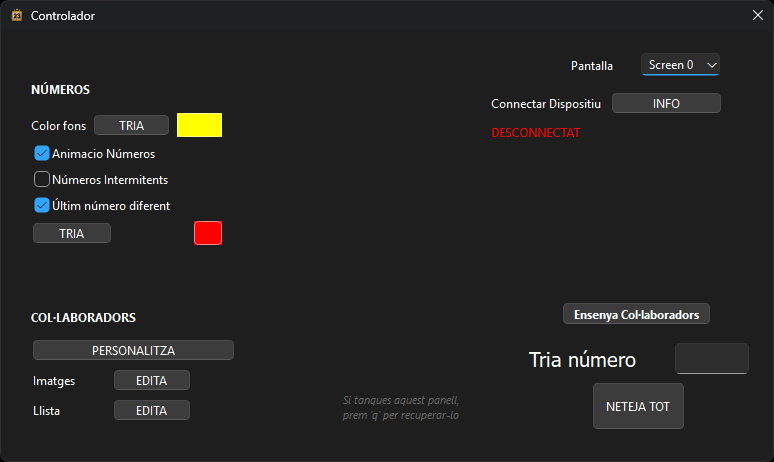
- Finestra de Configuració ("Controlador"): És el teu panell de control privat. Des d'aquí configures els colors, els sponsors i veus la informació de connexió.
2. Gestió de Pantalles
L'aplicació està dissenyada per treballar amb dos monitors (o Portàtil + Projector).
- Connecta el projector al teu ordinador i configura Windows en mode "Estendre Pantalla".
- Al "Controlador", busca el desplegable anomenat "Pantalla".
- Selecciona on vols enviar la projecció (per exemple: "Pantalla 2"). La finestra de projecció es mourà automàticament.
3. Connexió del Mòbil
Per controlar la partida a distància, necessites l'app Android "Quina".
Pas 1: Obtenir la IP
Al "Controlador" de l'ordinador, ves a la pestanya o apartat "INFO". Allà hi trobaràs la teva IP Local (ex: 192.168.1.XX) i el Port (sempre és 12345).
Pas 2: Configurar l'App Mòbil
- Obre l'app "Quina" al mòbil.
- Ves a "Nova Connexió".
- Omple les dades:
- Nom: Posa un nom per recordar la sala (ex: "Pavelló").
- IP: Escriu la IP que has vist al Controlador.
- Port: Deixa el
12345(ve per defecte).
- Prem Guardar.
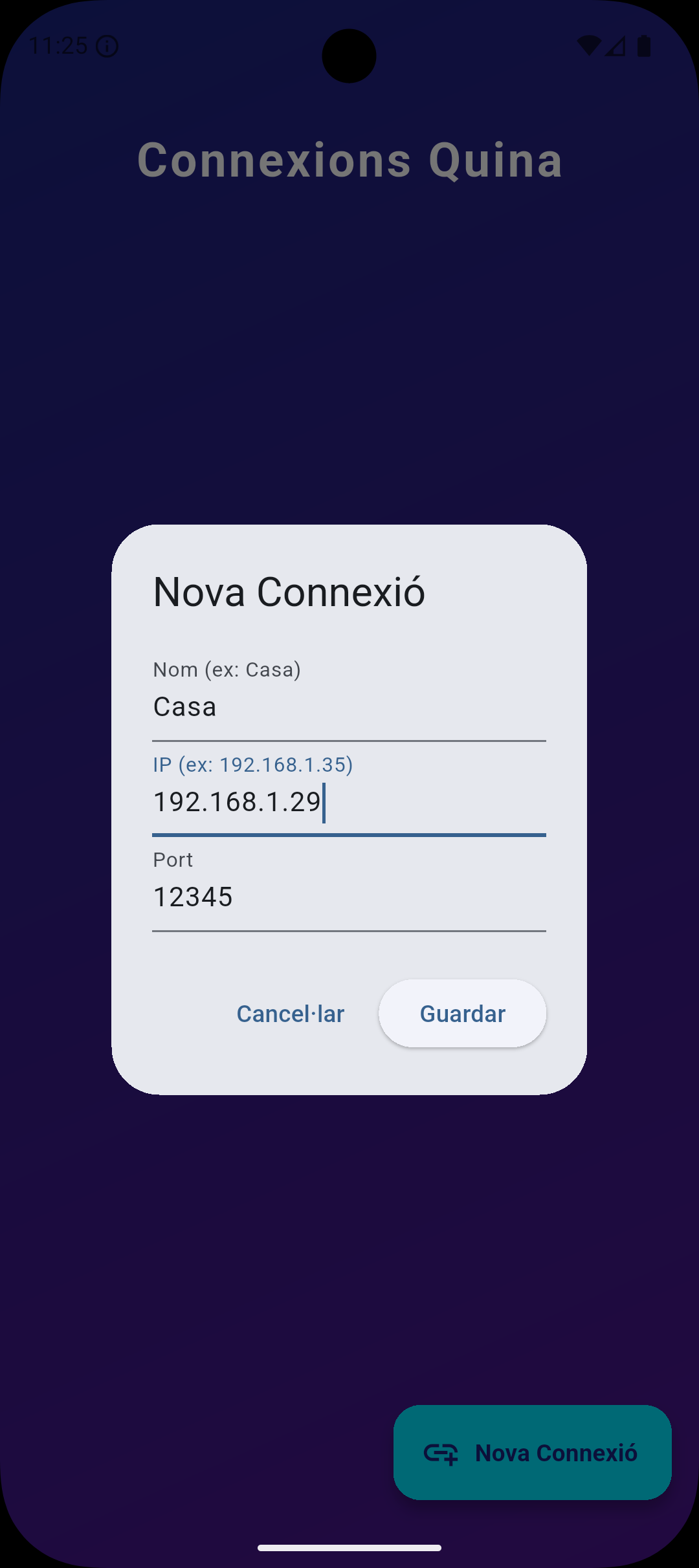
Si la connexió és correcta, l'ordinador mostrarà un avís i el mòbil obrirà el panell de control.
4. Funcionament del Joc (Des del Mòbil)
Un cop connectat, tindràs el control total des del telèfon:
- Marcar números: Fes doble clic sobre qualsevol número de la graella (1-90) per marcar-lo o desmarcar-lo.
- Botó "Desfer": Si t'has equivocat, prem-lo per cancel·lar l'última acció.
- Botó "Netejar": Esborra tots els números per començar una nova partida.
- Botó "Ensenyar Col·laboradors": Força que es mostrin els sponsors a la pantalla gran.
5. Gestió d'Sponsors
Pots personalitzar la barra lateral de la projecció des del "Controlador". Hi ha dos botons clau:
- Imatges: Obre una finestra per seleccionar i carregar els logotips (JPG/PNG) dels teus col·laboradors. Pots seleccionar-ne múltiples de cop.
- Llista: Obre un editor per escriure els noms dels col·laboradors de text (un per línia).
Pots ajustar la mida de la barra lateral arrossegant la línia divisòria a la finestra de projecció.
6. Personalització
Fes que la Quina llueixi com tu vulguis. Totes aquestes opcions es troben al "Controlador":
Visualització dels Números
- Color fons números marcats: Tria quin color tindran els números que ja han sortit.
- Animació números: Activa/Desactiva l'efecte de "zoom" quan surt un número nou.
- Números Intermitents: Fes que l'últim número marcat parpellegi (blanc/color) per destacar-lo.
- Últim número diferent: Pots triar un color específic només per a l'última bola cantada.
Visualització dels Col·laboradors
- Títol: Canvia el text de la capçalera (per defecte "Col·laboradors") i el seu color.
- Fons: Canvia el color de fons de la barra lateral.
- Tipografia: Tria la font de lletra que millor es llegeixi.
- Mides: Ajusta independentment la mida de les imatges, la mida del text i l'espai de separació entre noms.
7. Solució de Problemes
El mòbil no es connecta
Assegura't d'haver permès l'accés a xarxes privades/públiques quan Windows t'ho ha demanat la primera vegada (Firewall). Comprova que la IP del mòbil és idèntica a la de la pestanya INFO.
He tancat el controlador sense voler
Prem la tecla q amb la finestra de projecció seleccionada i tornarà a aparèixer.